
Welcome To Player Snips
Please watch the getting started video below before you begin using your new superpowers
CERIC’s Learning Hub brings our on-demand webinars and self-paced online courses into one convenient platform. With your own learner account, you can track your progress, retrieve certificates, and easily browse and enrol in webinars and courses.
The Learning Hub is hosted on the Thinkific Learning Management System.
On-demand webinars: From our vast past live webinars catalogue, we offer a carefully curated selection of recorded webinars that provide evergreen learning for career professionals. Access high-quality learning you can watch at your convenience and at your own pace. Plus, you’ll still get a certificate upon completion!
Self-paced online courses: Take your learning further with self-paced online courses designed to help you build skills and apply new knowledge through structured modules, videos and resources. Deepen your understanding through interactive activities such as knowledge checks and guided reflections.
Currently, our on-demand webinars and course are available in English, though some of our on-demand webinars offer French subtitles. Visit our Learning Catalogue and use the filtering options to select learning in English or in English with French subtitles. Stay tuned for French learning – coming soon! You can also change your site interface to French; see the 'How to Change Your Language Preference' section below for instructions.
When you create an account on the eLearning Hub, you will be asked the question “Do you have any accessibility needs to attend our learning events that you would like to share with us?" and will have the opportunity to communicate those needs.
If, at any time, you wish to request an accommodation, please contact [email protected] and we will do our best to assist you.
For even more opportunities – like live webinars, certificate programs, media training and Cannexus, Canada’s largest bilingual career development conference – explore the CERIC website. You can also choose to sign up to receive CERIC email updates when you create an account.
PS-041
When you register for an on-demand webinar or course, you will be prompted to create an account, including providing your contact details and setting a password. There is also an option to Create a New Account on the Sign In page.
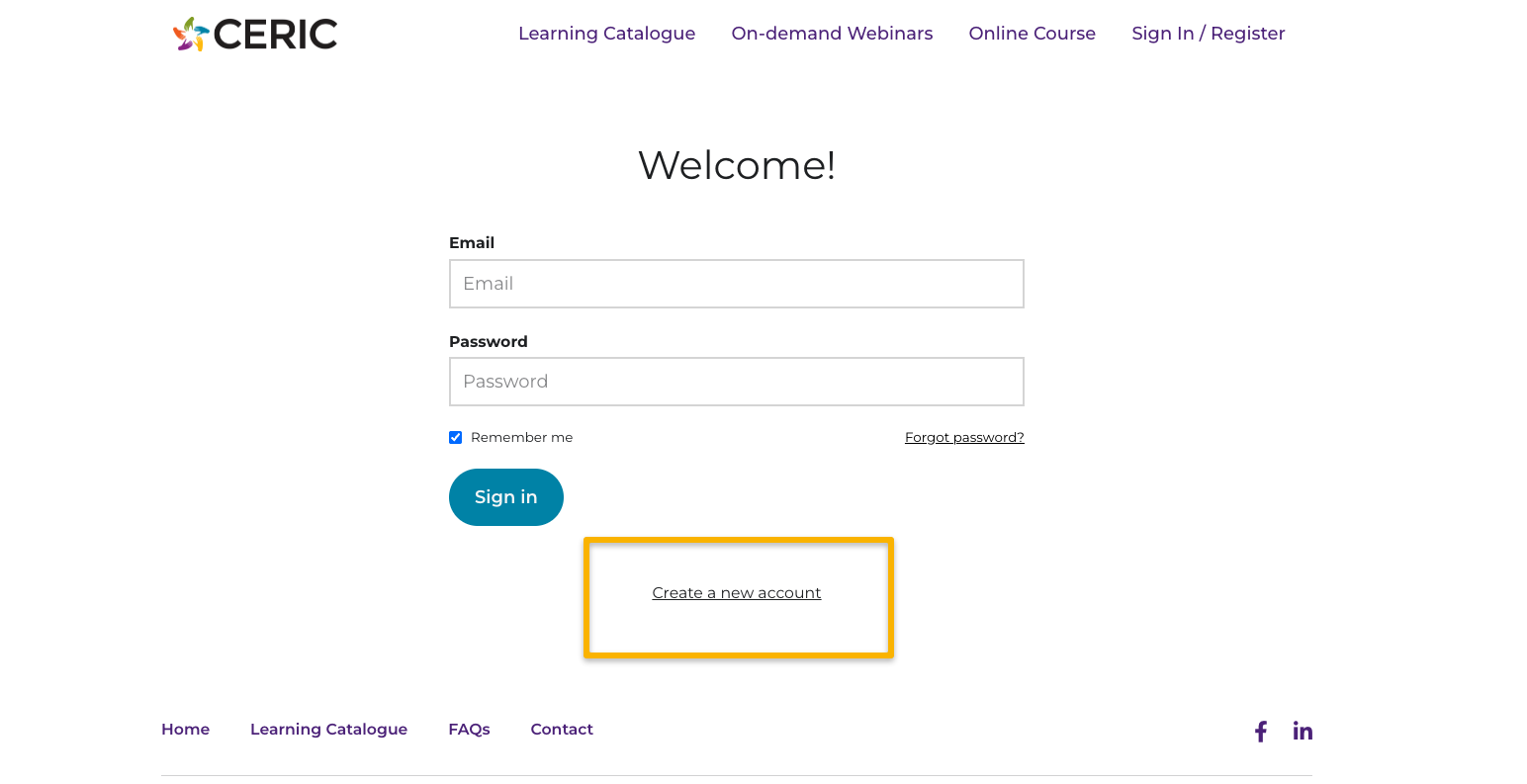
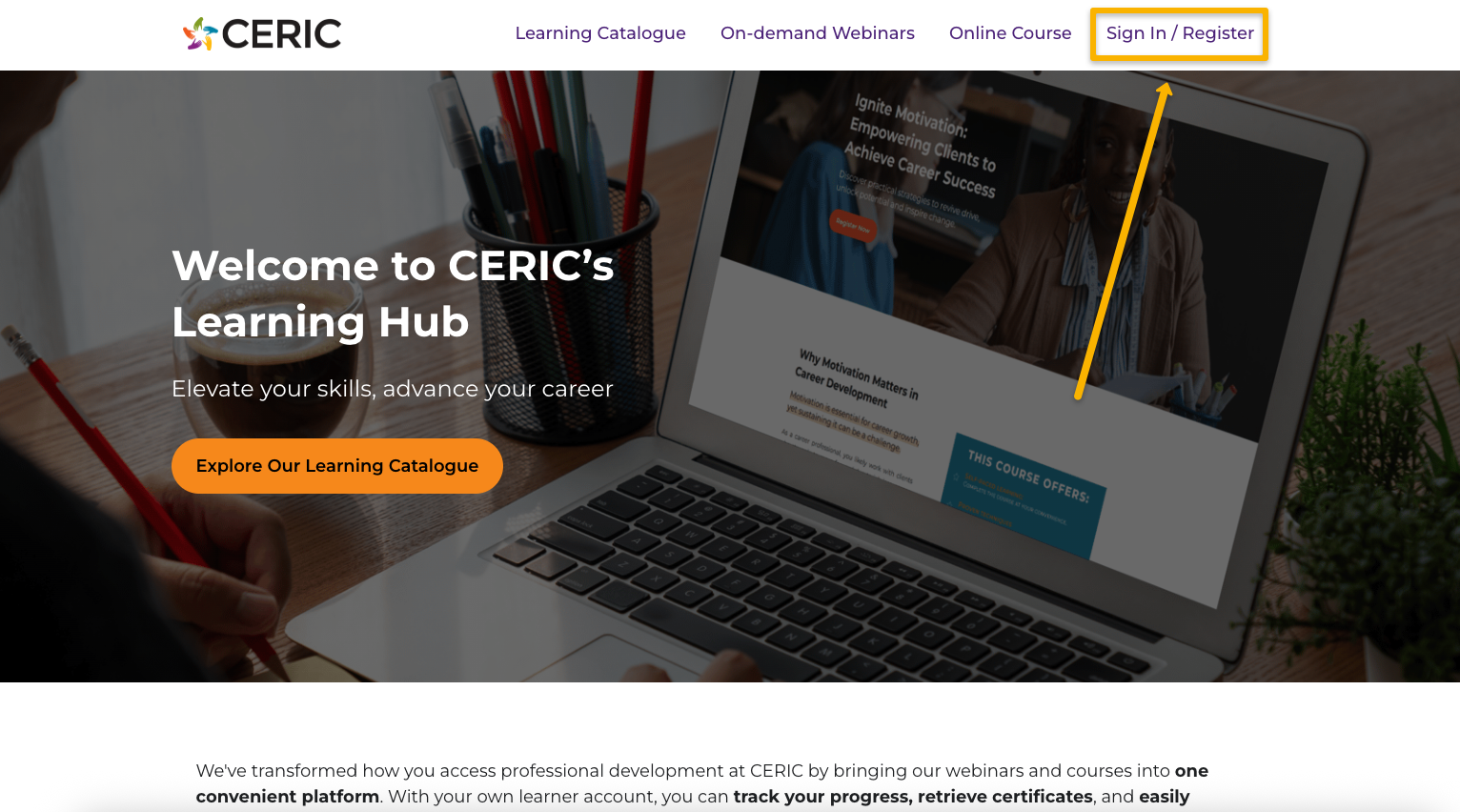
There is a button to access the Sign In page in the top-right corner of the navigation menu. You will be prompted to input your email and password.
You can find all available courses and webinars through our Learning Catalogue. Click on a tile to advance to the page for each webinar or course, then click the Register button to sign up.
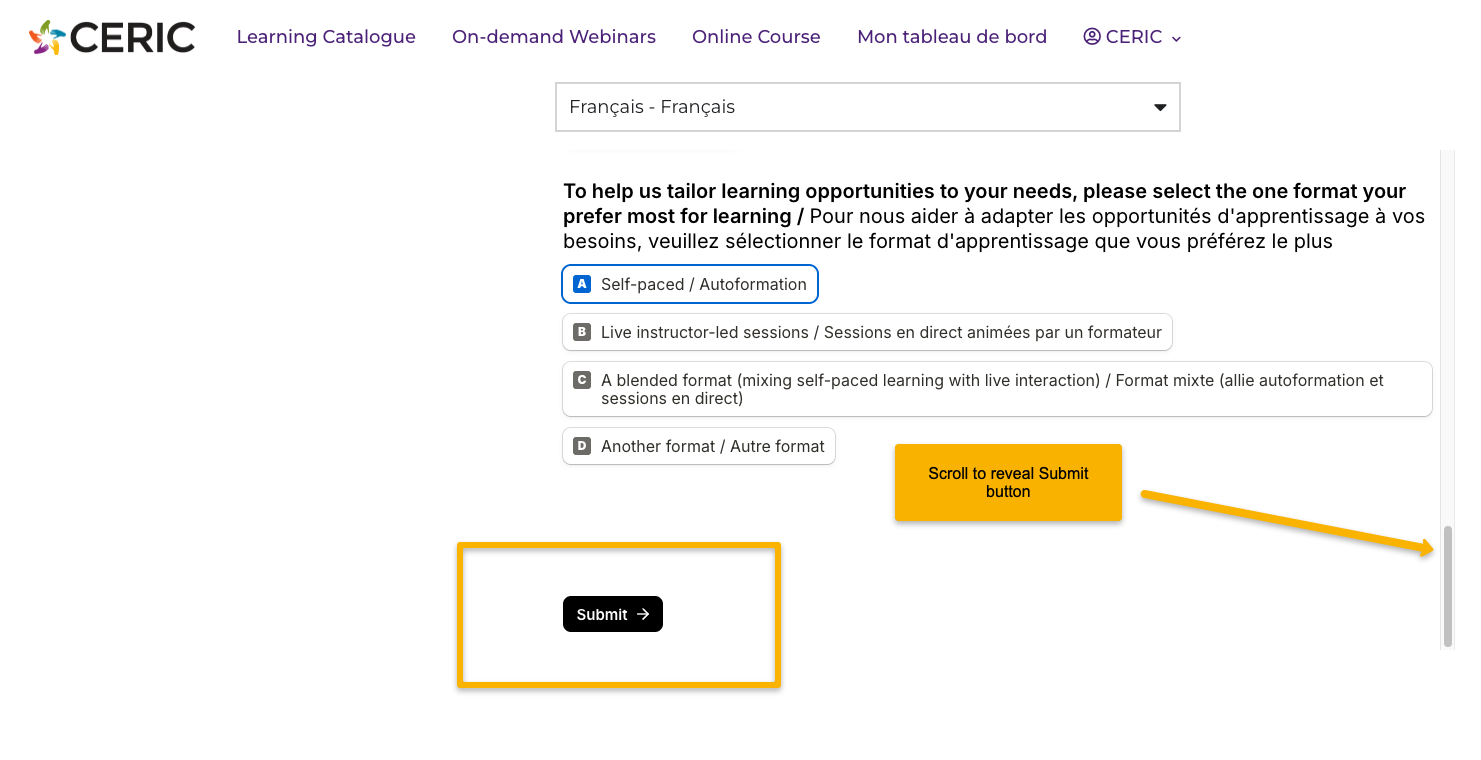
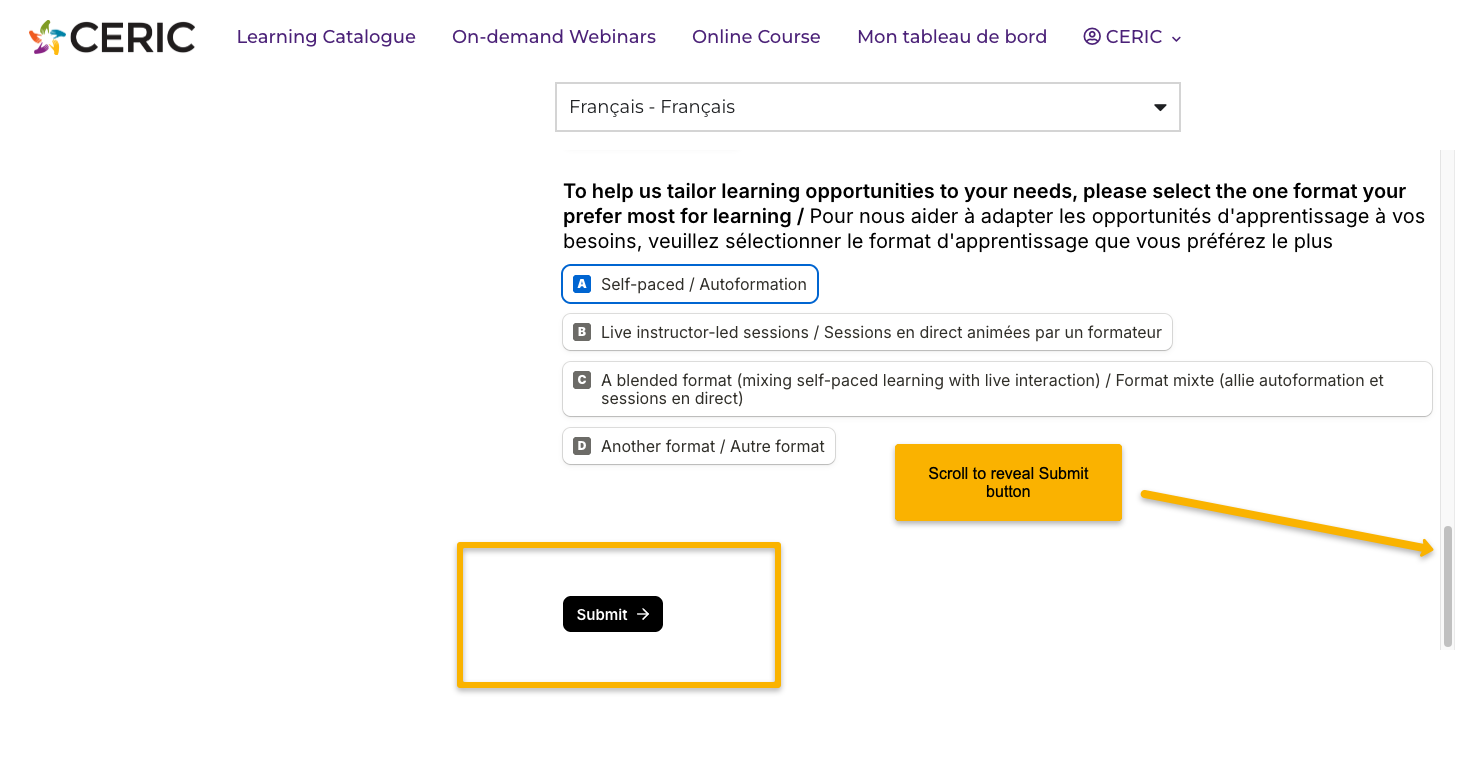
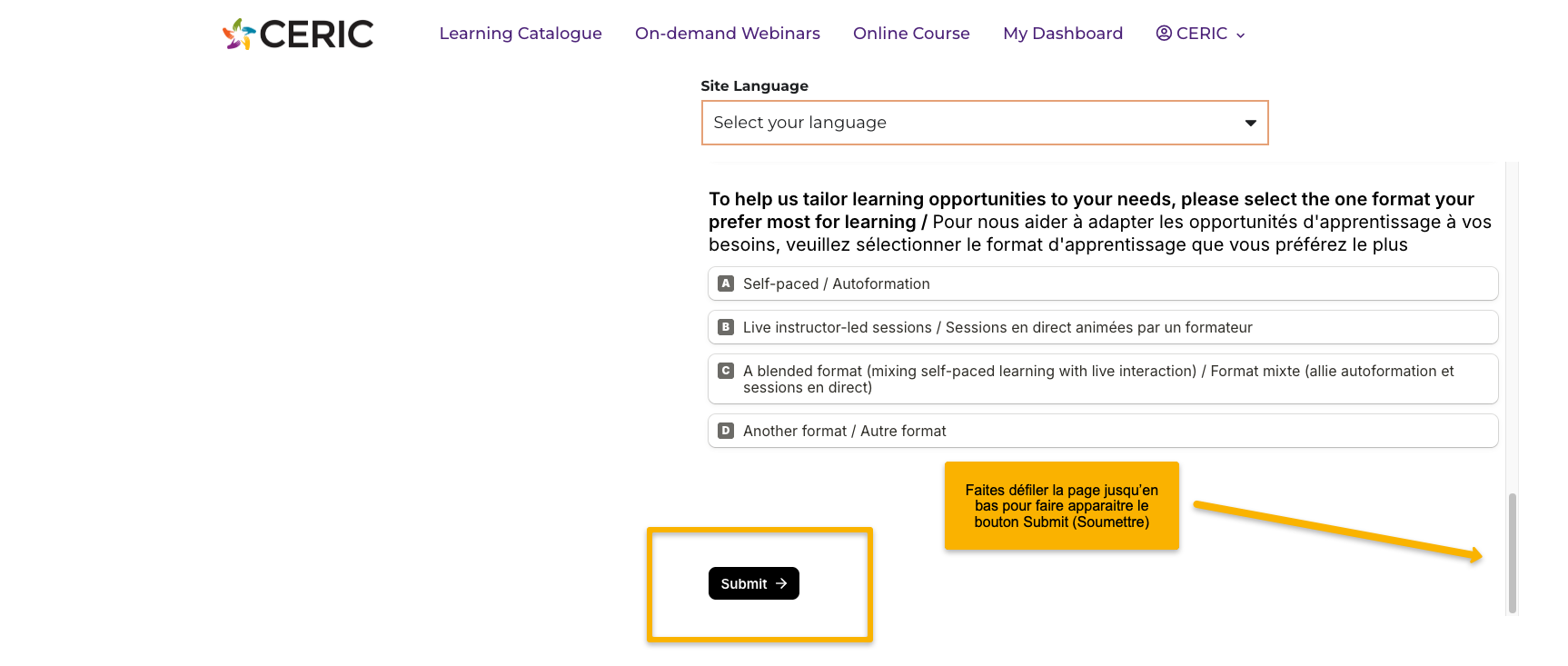
When creating your account, you will be asked to provide information such as your province, sector, language preference, etc. You can view and edit the information you provided by clicking "My Account" and "Edit Profile." Important: Make sure to scroll to the bottom of the page and click the "Submit" button to save your updates.
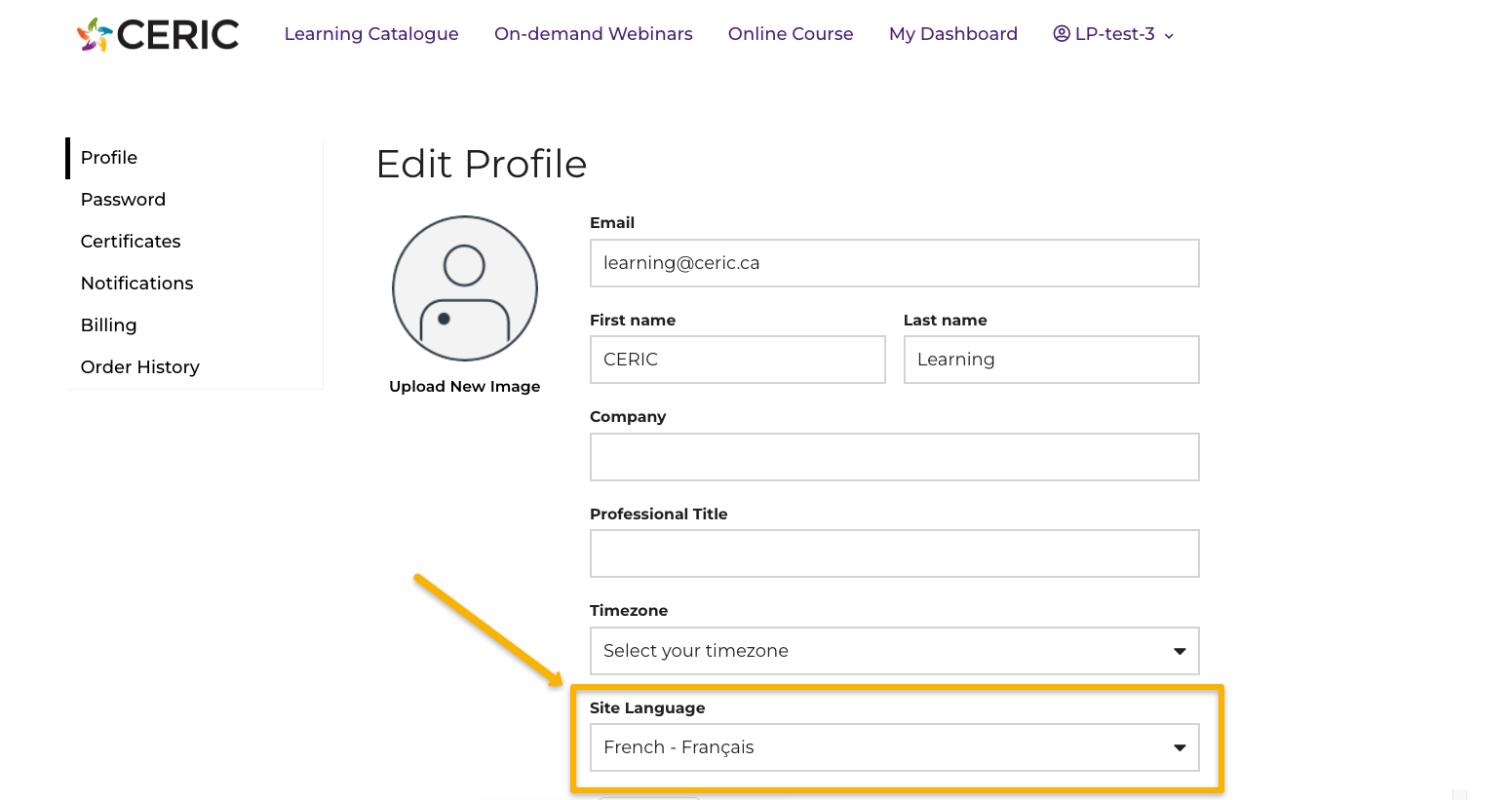
You can choose the language that best suits you for your account interface. This will change the key site messages (buttons, menus, etc. – everything except the page content, which is currently only available in English.
You can update your language preference by editing your account information. Simply go to "My Account" and "Edit Profile," select your desired language from the Language Preference dropdown and scroll to the bottom of the page to click "Submit" to save your changes.
Alternatively, depending on your browser, you may see a prompt at the top of the page offering to translate the site into a supported language.
If you have forgotten your password, you can click the “Forgot password?” button on the Sign In page to set up a new password.
If you know your password but want to change it, once logged in, you will see your account name in the top-right corner. Through the dropdown menu, navigate to the Account page and then to Password to set a new password.
You can find all available courses and webinars in our Learning Catalogue. Click on a tile to advance to the overview page for each webinar or course, then click the Register button to sign up.
To purchase multiple registrations simultaneously for a single on-demand webinar series or course, increase the quantity on the registration page to align with your desired number of learners (e.g. if you are registering 5 people, change the quantity to 5). The price will update accordingly. Group purchasing is not available for free learning.
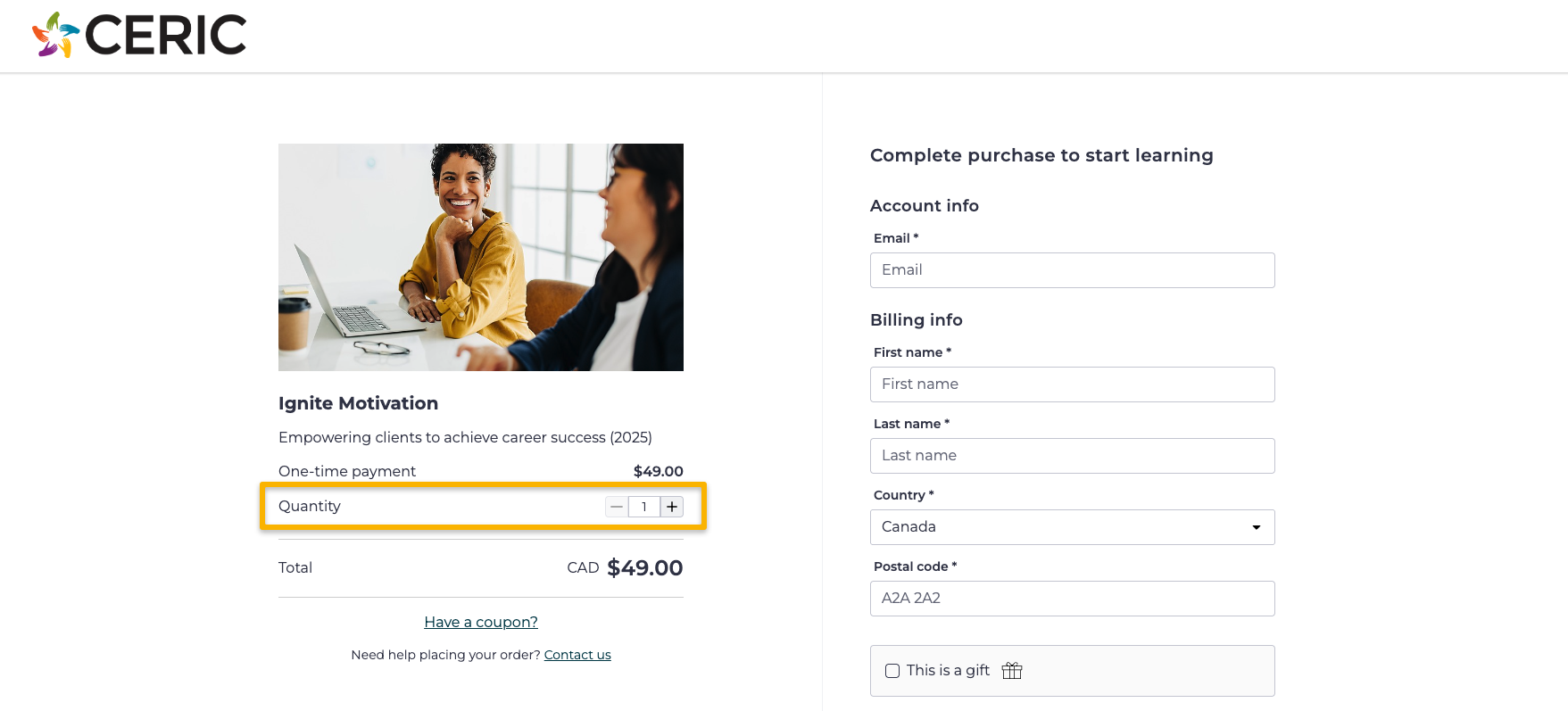
The person whose email is used to complete the group purchase will be automatically assigned the Seat Manager role, which will allow you to invite others to register and track who has registered.
Once you process your payment, you will be prompted with the question, “Do you need access to this product?” and can select “Yes, I need to claim a seat for myself and others” or “No, I am only buying for others.”
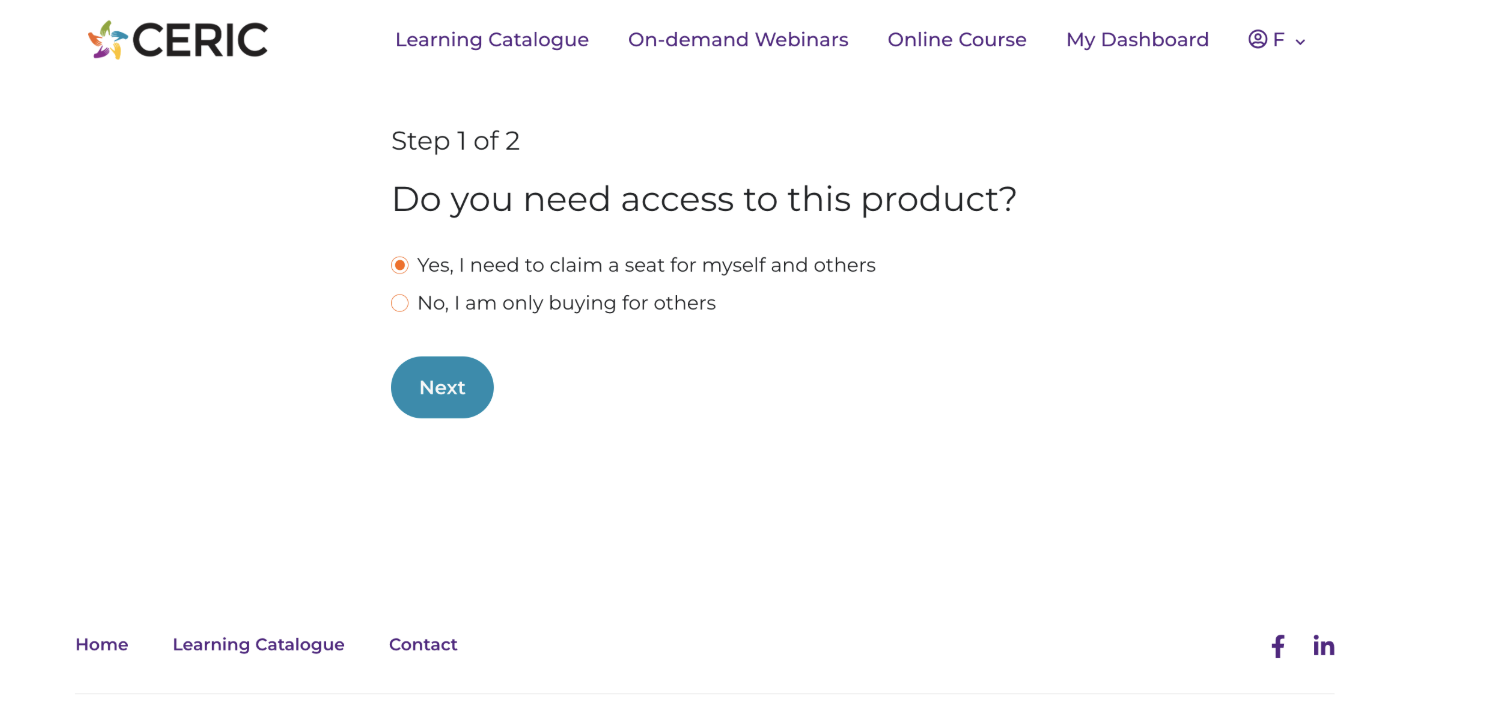
Once you submit your response, you will be provided with a sign-up link for your users. You will also receive a link to your Seat Manager page and the sign-up link for your users in your receipt email.
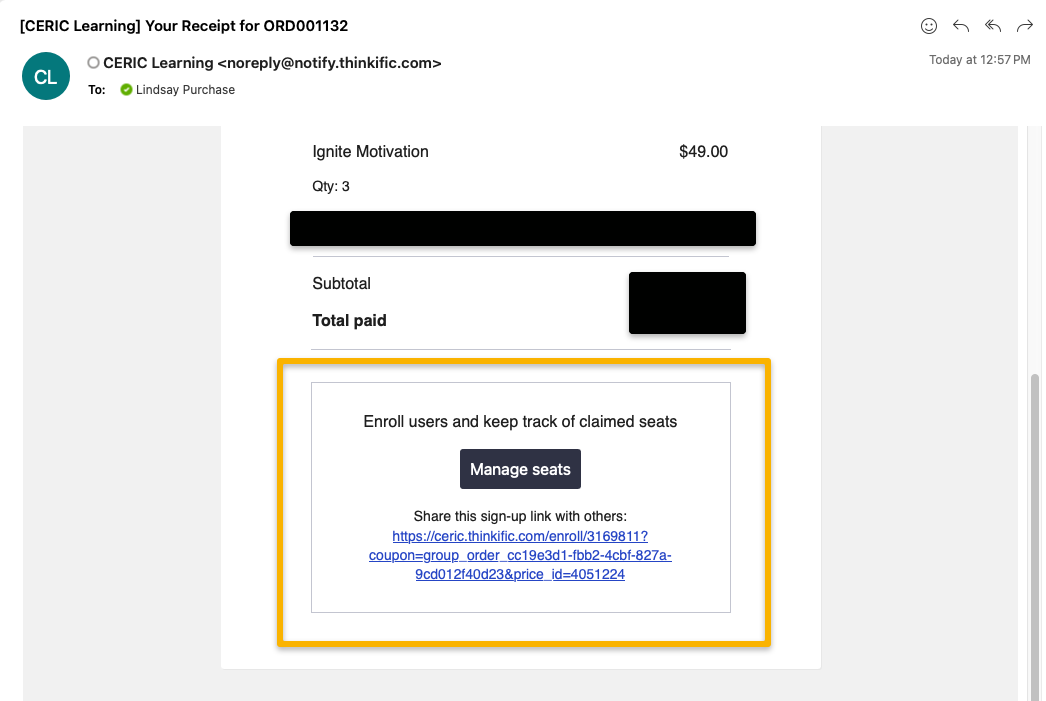
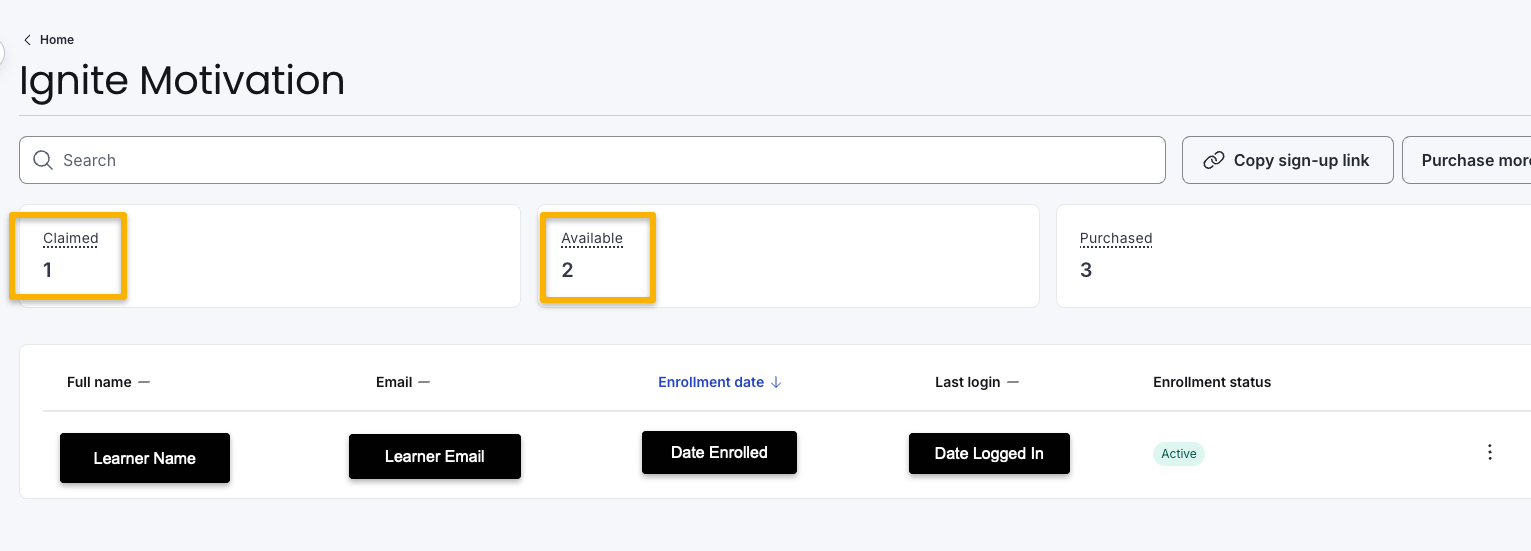
Your Seat Manager page, accessible through the Manage Seats button in your receipt email, will show you how many registrations have been claimed of the total you have purchased and who has registered. If you claimed one of the seats, that will be deducted from your total.
PS-041
CERIC offers a blend of free and paid learning. Prices are listed in our Learning Catalogue and on each product page, and vary depending on the type and length of learning. There is no membership fee to register for the Learning Hub.
This platform accepts major credit cards including Mastercard, Visa and American Express. If you are using an Android or iPhone to register and have a linked Google Pay or Apple Pay account, you will also have the option to use these payment methods.
Given the immediate access to our on-demand and asynchronous learning content, refunds will not be issued once a learner has started a course or on-demand webinar. If you encounter any issues or have concerns, please contact us at [email protected] – we will do our best to assist you.
PS-041
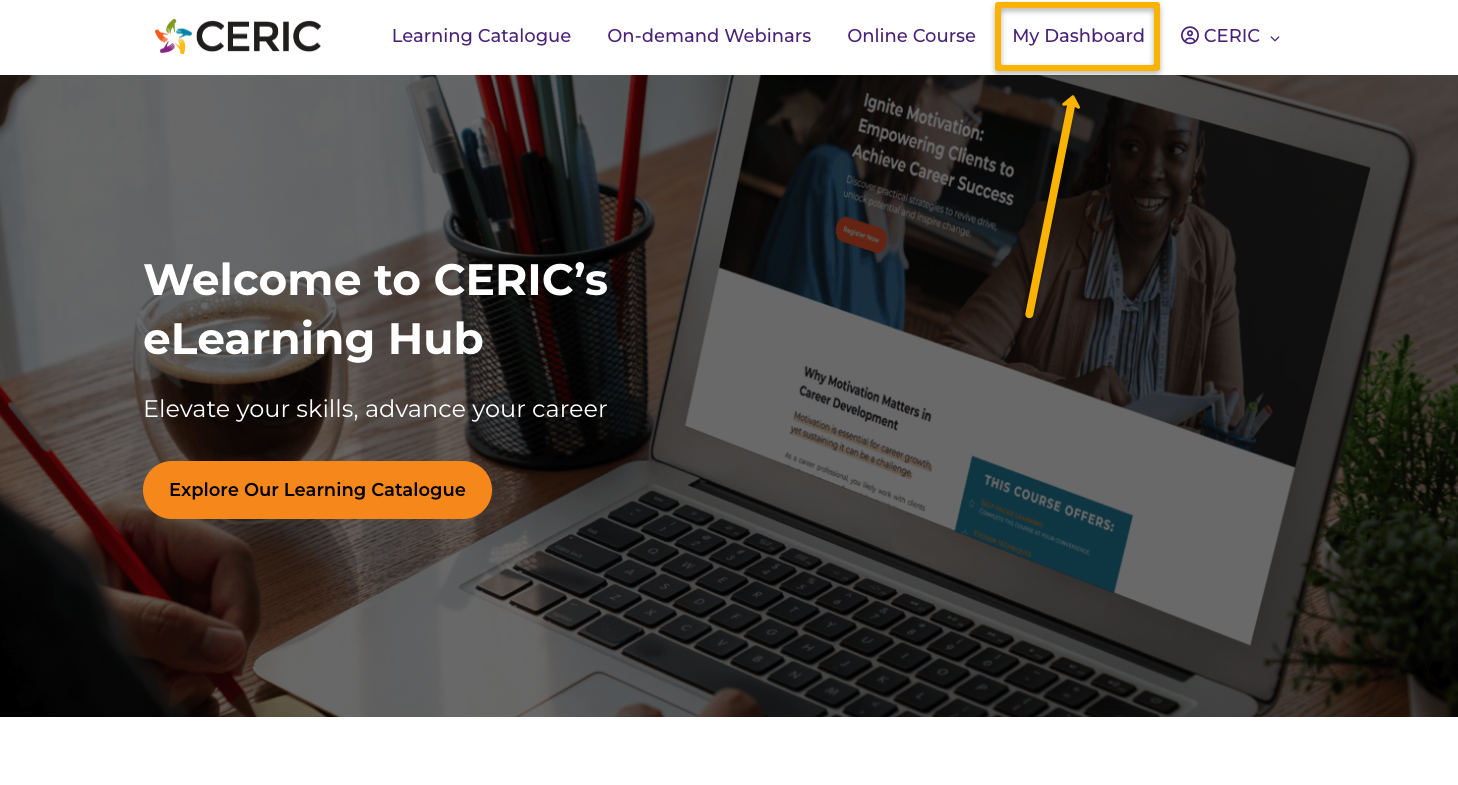
Once signed in, click My Dashboard in the top menu to see a list of all courses and webinars you have registered for.
You will have indefinite access to any on-demand webinars or courses you have purchased.
Please note: In the future, some learning may be removed from our Learning Catalogue and no longer be available for purchase. However, if you have previously purchased the learning, you will continue to have access.
Yes! Our self-paced online courses and on-demand webinars can be accessed at your convenience; you can start, stop and resume your learning at your convenience.
PS-041
You will earn a certificate only after completing all modules for an on-demand webinar or a course.
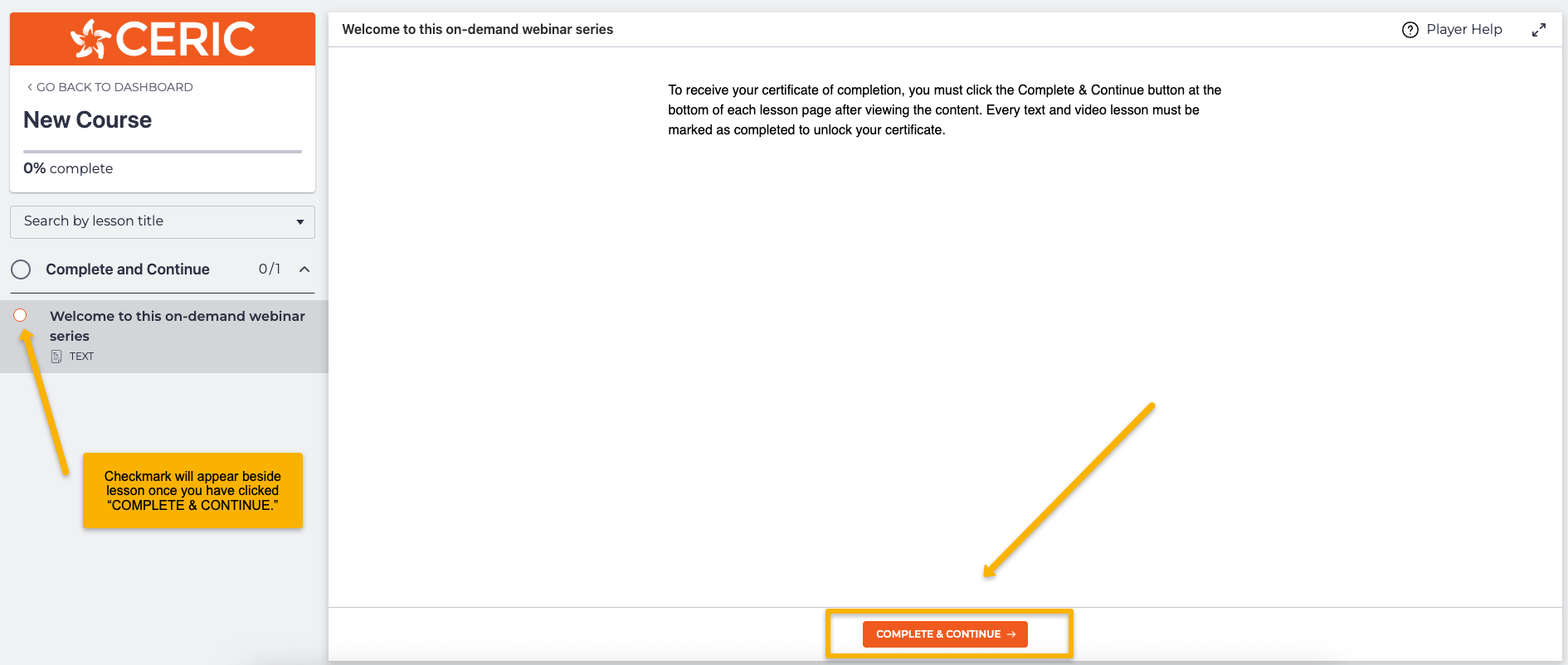
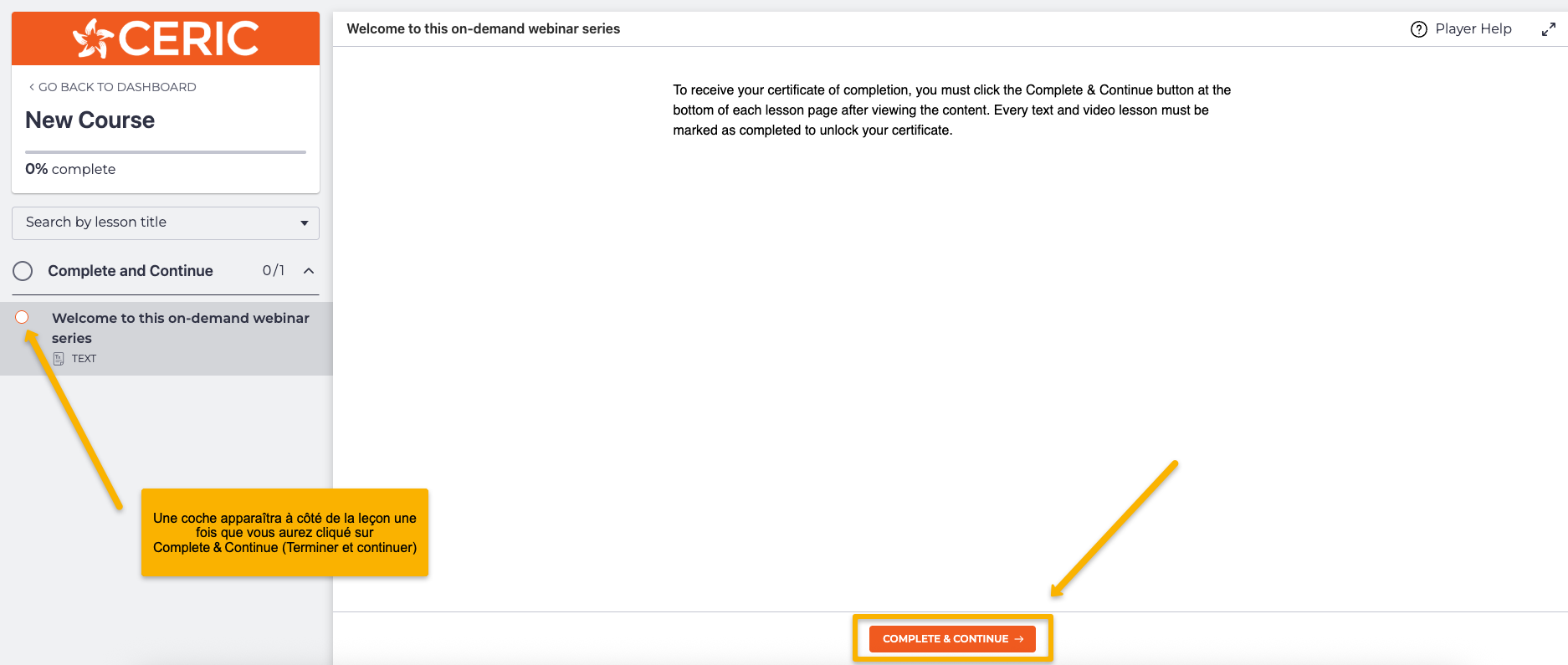
To receive your certificate of completion, you must click the Complete & Continue button at the bottom of each lesson page after viewing all the content.
Every text and video lesson must be marked as completed to unlock your certificate. Please note: If you navigate to the next lesson through the left-hand navigation menu without clicking the Complete & Continue button on your current lesson, it will not be marked as completed.
When you finish an on-demand webinar series or course, you will receive a completion email with a direct link to your certificate.
You can access all the certificates you have earned through My Account > Certificates, found in the account drop-down menu in the top-right corner. You will need to be logged in to access this page.
Yes – and we encourage you to share your achievements with your peers! On your certificate page, you will be able to copy a link to your certificate or download a PDF copy, which you can share through LinkedIn or anywhere you’d like to showcase your professional development.
PS-041
You can access the Learning Hub through your desktop or mobile browser. Using a desktop is recommended when possible for the best viewing experience.
You can access the Learning Hub through the following browsers:
- Desktop: Chrome, Firefox, Safari, Microsoft Edge
- Mobile: iOS Safari, Chrome, Samsung Internet
Internet Explorer is not supported. If you attempt to access the eLearning Hub on Internet Explorer, you will see an error message.
First, check your internet connection to ensure you are not experiencing any connectivity issues. Next, try logging out, clearing your browser cache and logging back in. You can also try logging into a different browser.
If technical issues persist, please contact [email protected] and we will be happy to help you.
PS-041
Please review our Privacy Policy to learn more.
PS-041
Le Portail d’apprentissage (Learning Hub) regroupe les webinaires à la demande et les cours en ligne asynchrone du CERIC en une seule plateforme pratique. Avec votre propre compte d’apprenant, vous pouvez suivre vos progrès, récupérer vos certificats et facilement parcourir le contenu et vous inscrire à des webinaires et à des cours.
Le Portail d’apprentissage (Learning Hub) est hébergé sur la plateforme de gestion de l’apprentissage (Learning Management System) Thinkific.
Webinaires à la demande : À partir de notre vaste catalogue de webinaires passés, nous proposons une sélection soigneusement choisie de webinaires enregistrés qui offrent un apprentissage toujours d’actualité aux professionnels de la carrière. Accédez à des occasions d’apprentissage de haute qualité que vous pouvez suivre à votre convenance et à votre rythme. De plus, vous obtiendrez un certificat à l’issue de chaque webinaire ou série de webinaires à la demande!
Cours en ligne en mode asynchrone : Poursuivez votre apprentissage en suivant des cours en ligne en mode asynchrone qui sont conçus pour vous aider à acquérir des compétences et à appliquer de nouvelles connaissances grâce à des modules structurés, à des vidéos et à des ressources. Approfondissez votre compréhension en effectuant des activités interactives comme des vérifications des connaissances et des réflexions guidées.
Actuellement, nos webinaires à la demande et nos cours sont disponibles en anglais, mais certains de nos webinaires à la demande sont sous-titrés en français. Consultez notre Catalogue de formation (Learning Catalogue) et utilisez les options de filtrage pour sélectionner le contenu en anglais sous-titré français. Demeurez à l’affût pour du contenu en français qui sera disponible bientôt! Vous pouvez également sélectionner le français comme langue pour l’interface du site; consultez la section « Comment puis-je changer mes préférences linguistiques? » ci-dessous pour les instructions.
Lorsque vous créez un compte sur le Portail d’apprentissage (Learning Hub), la question suivante vous est posée : « Do you have any accessibility needs to attend our learning events that you would like to share with us? » (Avez-vous des besoins d’accessibilité pour accéder à nos offres d’apprentissage que vous aimeriez partager avec nous?), et vous avez la possibilité de communiquer ces besoins.
Si, à tout moment, vous souhaitez demander une mesure d’accessibilité, veuillez contacter [email protected] et nous ferons de notre mieux pour vous aider.
Pour découvrir d’autres possibilités – comme les webinaires en direct, les programmes de certification, la formation relative aux relations avec les médias et Cannexus, le plus grand congrès bilingue au Canada sur le développement de carrière – explorez le site Web du CERIC. Lors de votre création de compte sur notre Portail d’apprentissage (Learning Hub), vous pouvez également choisir de vous inscrire à nos infolettres pour recevoir des mises à jour par courriel concernant le CERIC.
PS-041
Lorsque vous vous inscrivez à un webinaire à la demande ou à un cours en ligne, le système vous invite à créer un compte, et vous demande notamment de fournir vos coordonnées et à définir un mot de passe. Il existe également une option permettant de créer un nouveau compte sur la page d’ouverture de session.
Un bouton permettant d’accéder à la page d’ouverture de session se trouve dans le coin supérieur droit du menu de navigation. Le système vous invitera à saisir votre adresse courriel et votre mot de passe.
Vous pouvez consulter tous les cours en ligne et webinaires disponibles dans notre catalogue d’apprentissage. Cliquez sur une vignette pour accéder à la page du cours ou du webinaire correspondant, puis cliquez sur le bouton "Register" (s’inscrire) pour compléter votre inscription.
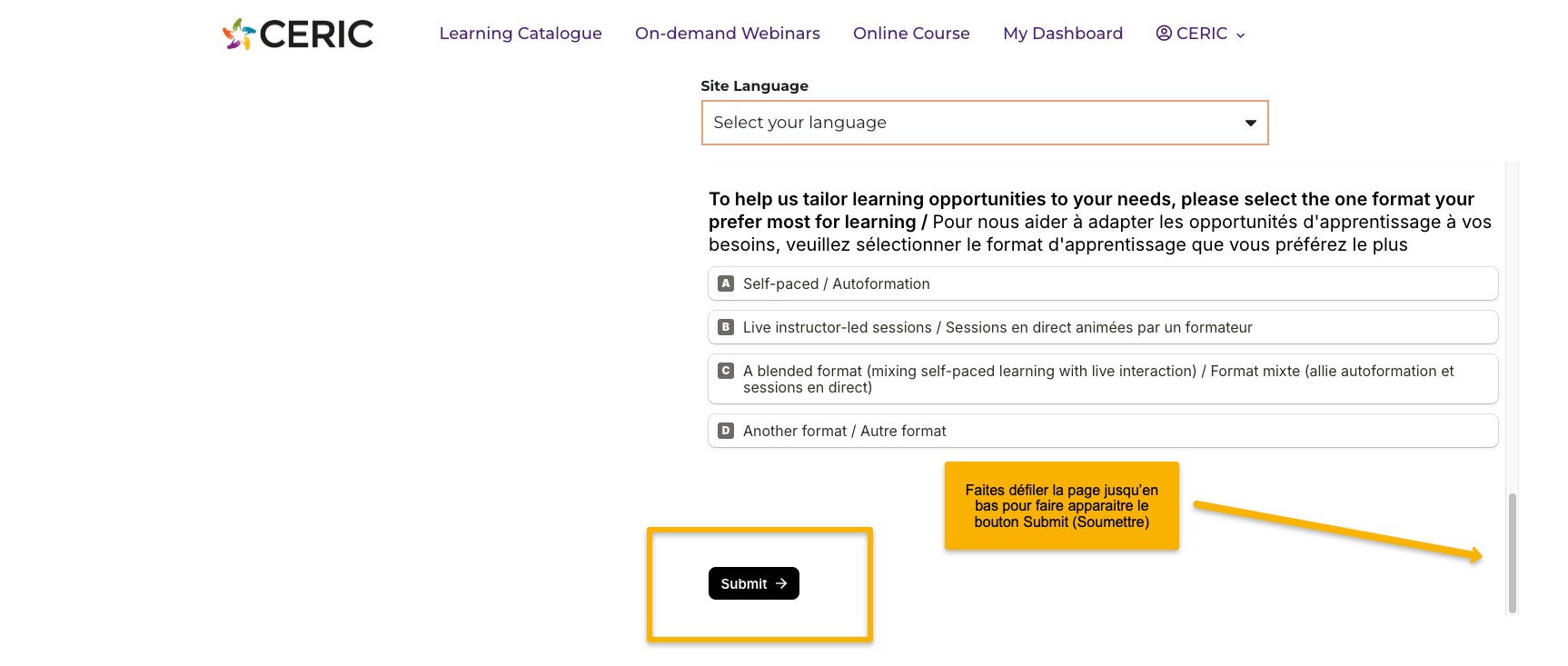
Lors de la création de votre compte, il vous sera demandé de fournir des informations comme votre province, votre secteur d’activité, vos préférences linguistiques, etc. Vous pouvez consulter et modifier les informations que vous avez fournies en cliquant sur My Account (Mon compte) et Edit Profile (Modifier le profil). Important: Assurez-vous de faire défiler la page jusqu’en bas et de cliquer sur le bouton Submit (Soumettre) pour enregistrer vos mises à jour.
Vous pouvez choisir la langue qui vous convient le mieux pour l’interface de votre compte. Cela modifiera les messages clés du site (boutons, menus, etc.) – tout sauf le contenu de la page, qui n’est actuellement disponible qu’en anglais.
Vous pouvez mettre à jour vos préférences linguistiques en modifiant les informations de votre compte. Il vous suffit d’accéder à My Account (Mon compte) et à Edit Profile (Modifier le profil), puis de sélectionner la langue de votre choix dans le menu déroulant Language Preference (Langue du site). Important: Faites ensuite défiler la page jusqu’en bas pour cliquer sur Submit (Soumettre) afin d’enregistrer vos modifications.
Autrement, selon votre navigateur, vous pourriez voir une invite en haut de la page qui vous propose de traduire le site dans une langue prise en charge.
Si vous avez oublié votre mot de passe, vous pouvez cliquer sur le bouton Forgot password? (Mot de passe oublié?) sur la page d’ouverture de session pour définir un nouveau mot de passe.
Si vous connaissez votre mot de passe, mais que vous souhaitez le modifier, connectez-vous à la plateforme et trouvez votre nom de compte dans le coin supérieur droit. Dans le menu déroulant, naviguez jusqu’à la page My Account (Mon compte), puis jusqu’à Password (Mot de passe) pour définir un nouveau mot de passe.
Vous trouverez tous les cours et webinaires disponibles dans notre Learning Catalogue (Catalogue de formation). Cliquez sur une vignette pour accéder à la page de présentation de chaque webinaire ou cours, puis cliquez sur le bouton Register (S’inscrire) pour vous inscrire.
Pour acheter simultanément plusieurs inscriptions à une même série de webinaires à la demande ou de cours en ligne, augmentez la quantité sur la page d’inscription afin qu’elle corresponde au nombre d’apprenants souhaité (par exemple, si vous inscrivez 5 personnes, modifiez la quantité à 5). Le prix sera mis à jour en conséquence. L’achat groupé n’est pas disponible pour un contenu d’apprentissage gratuit.
La personne dont l’adresse courriel est utilisée pour effectuer l’achat groupé se verra automatiquement attribuer le rôle de gestionnaire de places, ce qui lui permettra d’inviter d’autres personnes à s’inscrire et de savoir qui s’est inscrit.
Une fois votre paiement effectué, vous serez invité à répondre à la question « Do you need access to this product? » (Avez-vous besoin d’accéder à ce produit?) et vous pourrez sélectionner « Yes, I need to claim a seat for myself and others » (Oui, j’ai besoin de réserver une place pour moi et d’autres personnes) ou « No, I am only buying for others » (Non, je ne fais l’achat que pour d’autres personnes).
Une fois que vous aurez soumis votre réponse, vous recevrez un lien d’inscription pour vos utilisateurs. Vous recevrez également un lien vers votre page de gestionnaire de places ainsi que le lien d’inscription pour vos utilisateurs dans votre courriel de réception.
Votre page de gestionnaire de places, accessible par le bouton Manage Seats (Gérer les places) dans le courriel de réception, vous indiquera combien d’inscriptions ont été réclamées sur le total que vous avez acheté et les personnes qui se sont inscrites. Si vous avez réclamé l’une des places, celle-ci sera déduite de votre total.
PS-041
Le CERIC propose un mélange d’occasions d’apprentissage gratuites et payantes. Les prix sont indiqués dans notre Catalogue de formation (Learning Catalogue) et sur chaque page de produit. Ils varient en fonction du type et de la durée de l’apprentissage. Il n’y a pas de frais d’adhésion pour s’inscrire au Portail d’apprentissage (Learning Hub).
Cette plateforme accepte les principales cartes de crédit, notamment Mastercard, Visa et American Express. Si vous utilisez un téléphone Android ou un iPhone pour vous inscrire et que vous disposez d’un compte Google Pay ou Apple Pay lié des méthodes de paiement, vous aurez également la possibilité d’utiliser ces méthodes de paiement.
Étant donné l’accès immédiat à notre contenu d’apprentissage à la demande et asynchrone, aucun remboursement ne sera possible une fois que l’apprenant aura commencé à suivre le cours en ligne ou à visionner le webinaire à la demande. Si vous rencontrez des problèmes ou si vous avez des préoccupations, veuillez nous contacter à [email protected], et nous ferons de notre mieux pour vous aider.
PS-041
Une fois connecté, cliquez sur My Dashboard (Mon tableau de bord) dans le menu supérieur pour voir la liste de tous les cours et webinaires auxquels vous vous êtes inscrit.
Vous aurez un accès illimité à tous les webinaires à la demande ou cours en ligne que vous avez achetés.
Veuillez noter que certaines formations pourraient être retirées de notre catalogue de formation dans l’avenir et ne plus être disponibles à l’achat. Toutefois, si vous avez déjà acheté le cours ou webinaire, vous continuerez à y avoir accès.
Oui! Nos cours en ligne en mode asynchrone et nos webinaires à la demande sont accessibles à votre convenance; vous pouvez commencer, arrêter et reprendre votre apprentissage comme vous le voulez.
PS-041
Vous n’obtiendrez un certificat qu’après avoir terminé tous les modules d’un webinaire à la demande ou d’un cours en ligne.
Pour recevoir votre certificat d’achèvement, vous devez cliquer sur le bouton Complete & Continue (Terminer et continuer) au bas de chaque page de leçon après avoir visionné l’ensemble du contenu. Chaque leçon texte et vidéo doit être marquée comme Completed (Terminée) pour que vous puissiez débloquer votre certificat.
Veuillez noter que si vous passez à la leçon suivante par le menu de navigation de gauche sans cliquer sur le bouton Complete & Continue (Terminer et continuer) de la leçon en cours, celle-ci ne sera pas considérée comme étant terminée.
Lorsque vous terminerez une série de webinaires à la demande ou un cours en ligne, vous recevrez un courriel d’achèvement avec un lien direct vers votre certificat.
Vous pouvez accéder à tous les certificats que vous avez obtenus en cliquant sur My Account (Mon compte) dans le menu déroulant du compte dans le coin supérieur droit, puis en sélectionnant l’option Certificates (Certificats). Vous devez être connecté au site pour accéder à cette page.
Oui, et nous vous encourageons à communiquer vos réalisations avec vos pairs! Sur la page des certificats, vous pourrez copier un lien vers votre certificat ou télécharger une copie en format PDF, que vous pourrez afficher sur LinkedIn ou partout où vous souhaitez mettre en valeur votre développement professionnel.
PS-041
Vous pouvez accéder au Portail d’apprentissage (Learning Hub) à partir de votre ordinateur ou de votre navigateur mobile. L’utilisation d’un ordinateur de bureau est recommandée dans la mesure du possible pour une meilleure expérience de visualisation.
Vous pouvez accéder au Portail d’apprentissage (Learning Hub) à l’aide des navigateurs suivants :
- Ordinateur de bureau : Chrome, Firefox, Safari, Microsoft Edge
- Appareil mobile : iOS Safari, Chrome, Samsung
Internet Internet Explorer n’est pas pris en charge. Si vous essayez d’accéder au Portail d’apprentissage (Learning Hub) en utilisant Internet Explorer, vous obtiendrez un message d’erreur.
Tout d’abord, vérifiez votre connexion Internet pour vous assurer que vous n’éprouvez pas un problème de connectivité. Ensuite, essayez de vous déconnecter, de vider la mémoire cache de votre navigateur et de vous connecter à nouveau. Vous pouvez également essayer de vous connecter à l’aide d’un autre navigateur.
Si les problèmes techniques persistent, veuillez contacter [email protected] et nous nous ferons un plaisir de vous aider.
PS-041
Veuillez consulter notre Politique de confidentialité pour en savoir plus.